

VM웨어(VMware Workstation Player) 설치하고 윈도우 XP 설치하기
자주 묻는 내용추가
VMware Workstation Player 12버전이 아닌 13 14 15버전에서는 VMWare Tool 설치가 되지 않습니다.
12버전을 설치하여 주세요.
VMWare Tool을 설치 하지 않으시면 인터넷 드라이버를 잡지 못하거나 마우스 드래그앤 드롭기능이 지원되지 않습니다.
12버전이 아닌 최신버전으로 설치하여 install VMware Tools이 비활성화 되어 있는 경우
https://www.tooli.co.kr/tipknowhow/1166032#comment_2444667
위 댓글을 참고하여 주세요.
무료 버전이므로 전체화면을 지원하지 않습니다.
해결하는 방법으로는 대신에 기존의 윈도우 해상도를 크게 키운 후(800*600 이나 1024 768 등등으로) VM 웨어를 실행하는 것을 추천 드립니다.
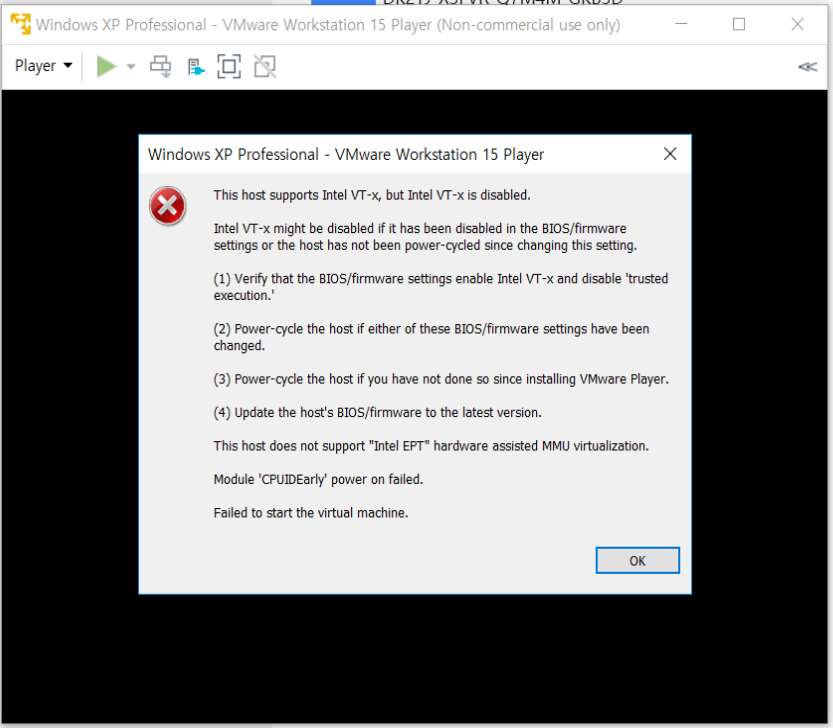
대부분의 PC에서는 VMware를 다지원하지만 일부 메인보드나 CPU는 가상 머신 기능을 지원하지 않을 수 있습니다.
안녕하세요 툴리입니다.
고전게임 실행에 필수인 VM웨어가 (VMware Workstation Player) 개인에게는 무료 이용 가능하게 되었습니다.
이때까지 상업용 불법으로 다운로드 하여 사용하셨던 분이 많으셨던것으로 알고 있는데 이제는 공짜로 VM웨어를 활용하여 마음껏 고전게임을 즐겨보실 수 있을 것 같습니다.
먼저 VMware는 가상의 머신(컴퓨터)으로 윈도우 7,8,10 등 컴퓨터 안에 또 가상의 컴퓨터를 만들어 주는 역할을 합니다.
윈도우 10이 깔린 컴퓨터안에 VM웨어를 통해 윈도우 XP나 윈도우 98 95 심지어는 윈도우3.1, DOS까지 설치를 할 수 있는 것이죠.
다운로드는
https://my.vmware.com/web/vmware/free#desktop_end_user_computing/vmware_workstation_player/15_0
현재 15버전 까지 출시 했습니다.
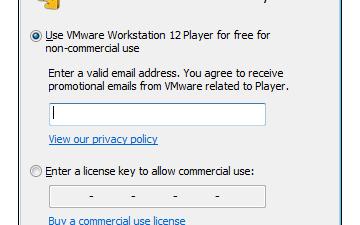
해당 페이지에서 받으 실 수 있으며 설치를 완료하시고 첫 실행을 하면
이렇게 이메일을 입력하셔야지 사용하실 수 있습니다.
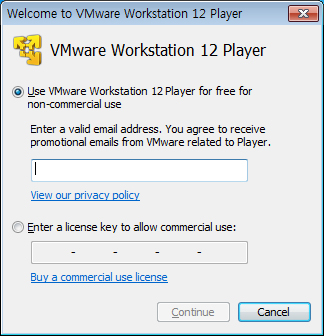
마구잡이 이메일을 입력해도 될것 같지만!! 감사한 의미로 실제로 사용하는 제이메일을 입력했습니다.
아마 주기적으로 관련된 제품 소개나 이메일이 날아오겠지요.
여기에 대부분의 고전게임이 실행가능한 윈도우 XP를 설치해 보겠습니다.
VMware가 실행된 모습입니다.
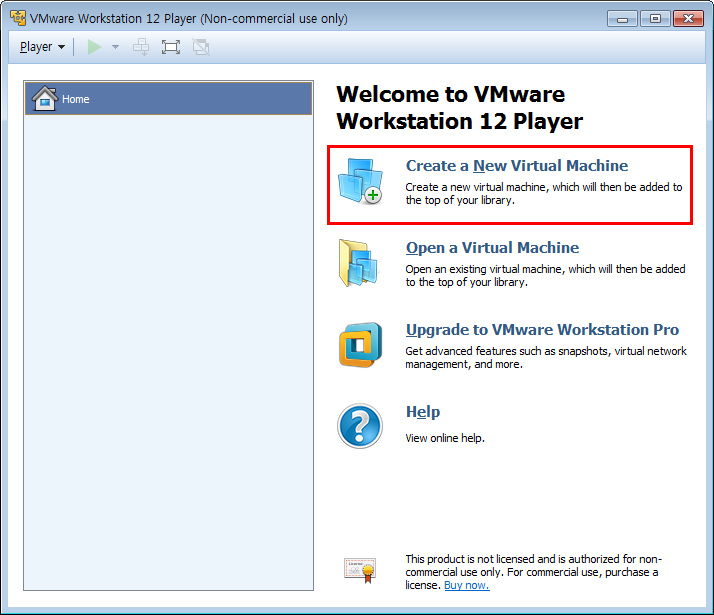
새 가상머신을 만들기위해 Create a New Virtual Machin을 클릭합니다.
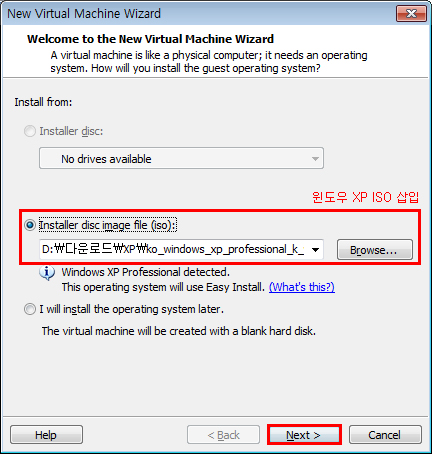
보유하고 계신 윈도우 XP ISO 파일을 선택해 줍니다.
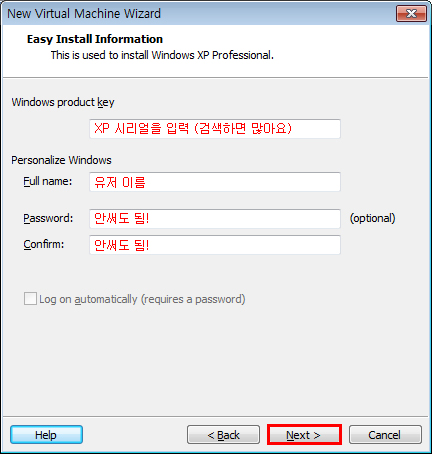
XP 시리얼(시디키)를 입력합니다.
인터넷에 검색하면 많아요!
Full name에는 윈도우에서 사용할 유저명을 입력해주세요.
유저명은 어떤 윈도우건 가급적 영어가 좋습니다.
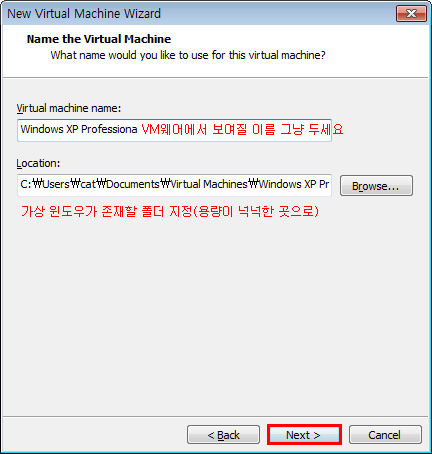
가상 윈도우가 존재하는 폴더를 지정해주세요.
저같은 경우 속도를 위해 SSD 하드인 C드라이버에 위치 시켰습니다.
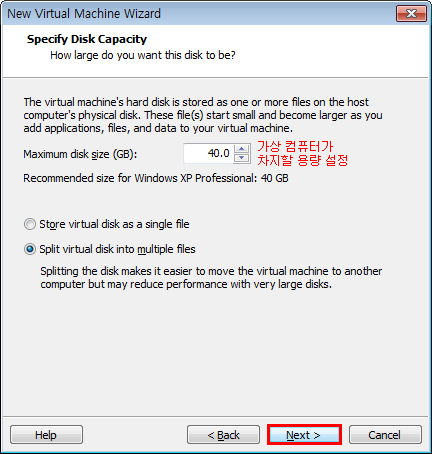
가상의 머신이 사용할 하드디스크 용량을 지정해주세요.
저는 SSD 120GB에 쪼개서 설치를 하는 것이여서 10Gb만 지정하여 설치했습니다만
40GB정도는 해야지 고전게임도 설치하고 할 수 있겠지요.
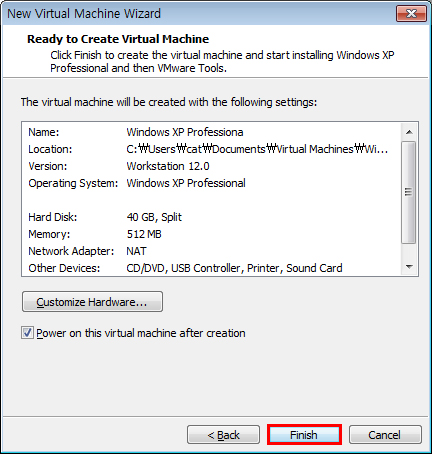
설정한 정보가 맞는지 다시한번 확인해 주신이후 Finish 버튼을 클릭해주세요.
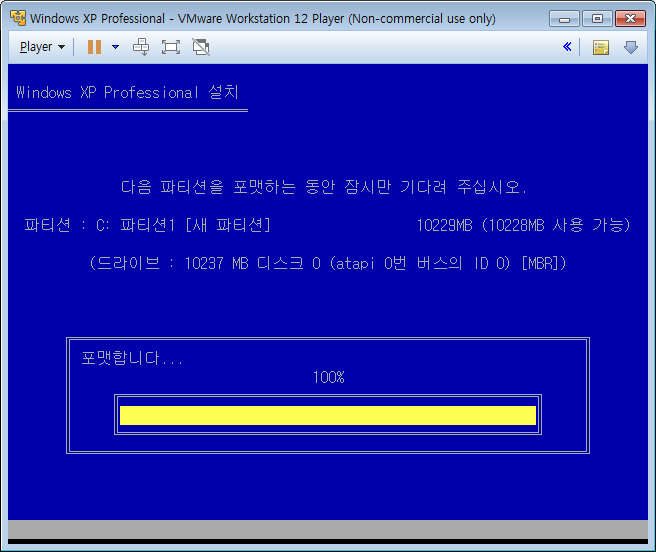
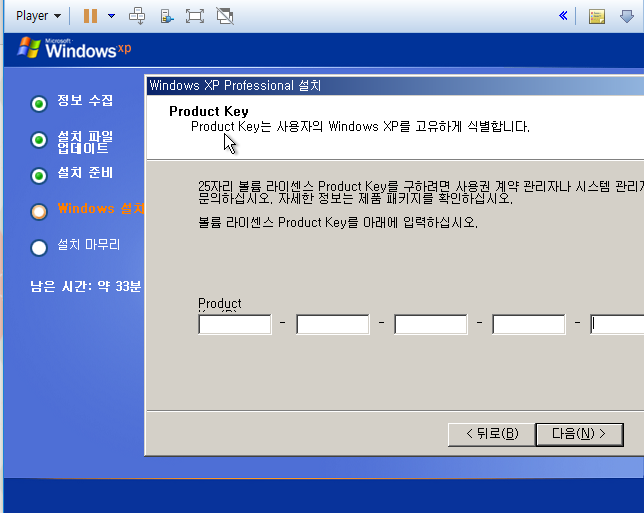
오랜만에 보는 XP 설치화면 입니다.
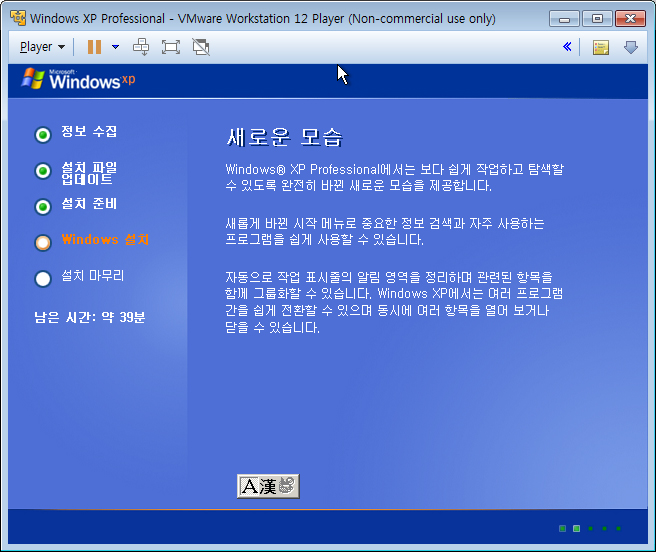
설치가 잘 진행됩니다.
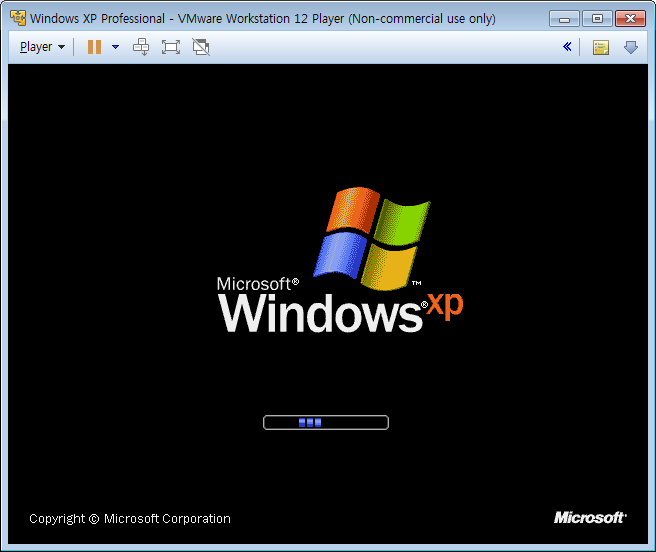
실행도 두둥!!
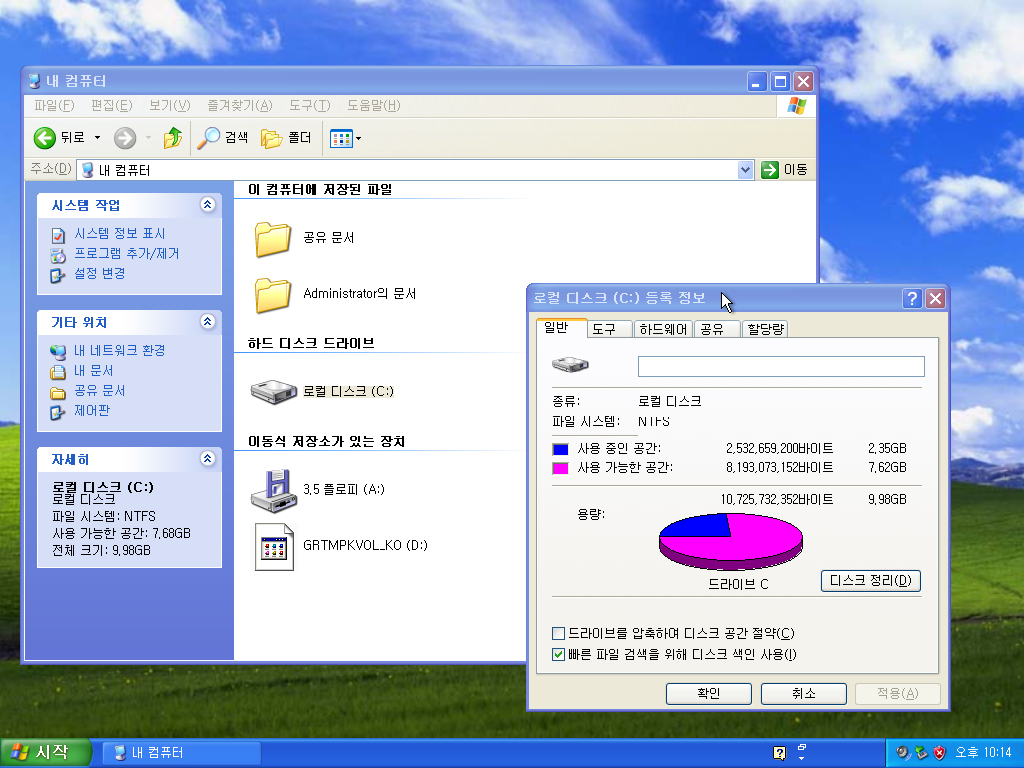
10기가로 설정하고 윈도우 XP를 설치 하고도 무려 7.6GB의 용량이 남아있네요!!
윈도우 XP에서는 제약이 정말 많습니다.
툴리 사이트는 익스플로러 6도 거의 완벽하게 지원하지만(일부 투명이미지가 이상하게 보이고 레이아웃이 약간 이상해짐) 익스플로러6의 사용은 많이힘듭니다.
XP는 크롬도 지원이 끊겨 최신버전으로 설치가 되지 않습니다.
반디집도 Https 전면도입으로인해 다운로드 페이지에 접속이 되지 않는군요.
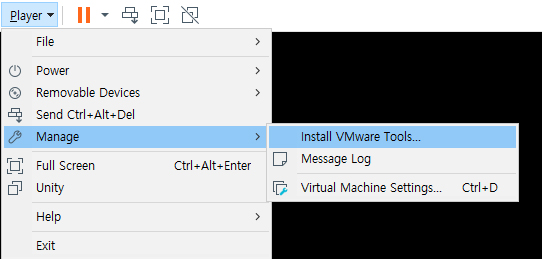
player -> manage -> 에서 맨위에있는 Install vmware tools 을 클릭 하여 주시면
가상 데스크탑에 지금 사용하시는 PC의 파일을 복사 붙여넣기가 가능하니
사용하시는 기본 윈도우에서 미리 반디집이라던지 크롬 과거 버전 혹은 등을 준비하셔서 설치 해주시면 됩니다.
이제 윈도우 XP 환경에서 신나게 고전게임을 즐길일만 남았네요.
수고 하셨습니다.
잘따라 오시고 설치에 성공하셨다면 좋아요 버튼 잊지 말아주세요~







 윈도우 7,8 설치 시 드라이버 설치 로드가 안될때



#### 드래그가 되지 않는다는 분들 ####
#### 12버전이 아닌 15버전으로 설치하신 분들 ####
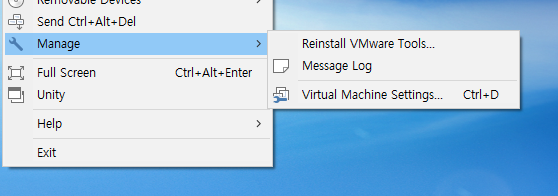
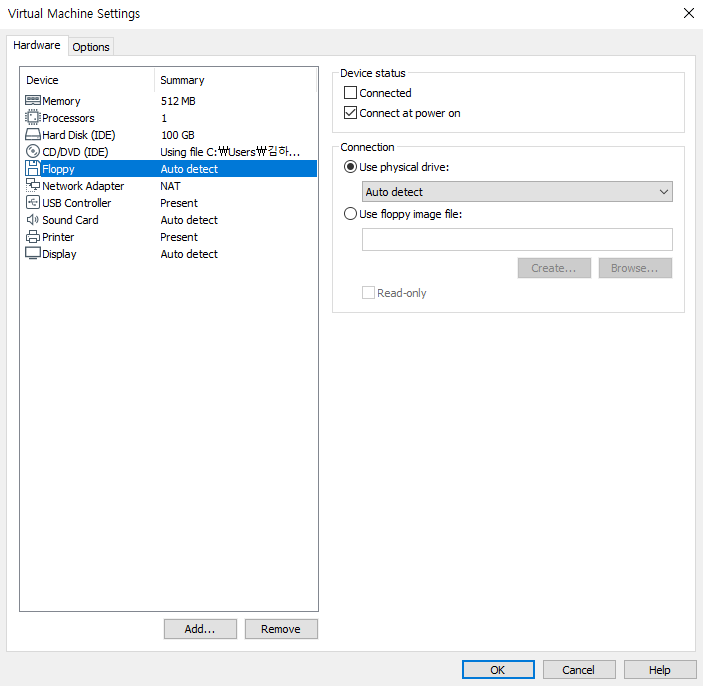
#### Reinstall VMware Tools...가 비활성화 되어 있으신 분들 ####
player - Manage - Virtual Machine Settings...클릭
Floppy (5번째항목) 클릭해주시고
'Device status'에서 'Connected' 체크해제, 'Connect at power on' 체크
'Connection'에서 'Use physical drive' 체크 세부항목을 'Auto detect'로 설정해준뒤 OK클릭합니다.
그 뒤에 안내문이 나오면 yes클릭 (안내문 없이 넘어가는 경우도 있습니다. 제가 그랬어요)
완료되면 다시 player - Manage - Reinstall VMware Tools...가 활성화 되어있습니다. 클릭!
-THE END-